はじめに
本記事は、下の記事の続きです。
本記事の内容
本記事では chezmoi の簡単な紹介と、自分が求めるシェル・コーディング環境、およびその構築のために作成した dotfiles の解説をします。
dotfiles のリポジトリは、Ubuntu を入れたものとは別の PC で作成しており、次の記事で実際にそれを Ubuntu で展開します。
以下は、自分が実際に使っている dotfiles のリポジトリを公開用に整えたものです。

chezmoi とは
chezmoi は、複数環境の間で効率的に dotfiles を管理するためのツールです。

読み方は「シェモア」で、フランス語で「私の家」という意味らしい。
あらかじめリポジトリを用意しておけば、
で dotfiles を展開できます。
誤って dotfiles を消してしまった場合でも簡単に復旧できるので、単一環境で作業している場合でも有用だと思います。
一度間違えて .bashrc を消してしまったときに、サークルの友人に教えてもらいました。
導入方法に関しては、以下の記事にめちゃめちゃ詳しく書いてあるので割愛します。素晴らしい記事に感謝。


シェル環境
今まで素の bash を使っていたのですが、この機会に zsh や幾つかのプラグインを導入して、少しだけリッチにしてみたいと思いました。
何か不満があったというよりは、単純な興味で色々触ってみようの気持ちです。
試行錯誤を繰り返して、最終的に採用することになったツール・プラグインは以下の通りです。
- ツール
- プラグイン
- zsh-completions : 補完候補を増やす
- zsh-autosuggestions : 過去の履歴をもとにコマンドを補完する
- fast-syntax-highlighting : コマンドに色がつく
StarShip は Nerd Font を要求します。フォントは Firple を採用しました。
百聞は一見に如かずだと思うので、デモ動画を載せます。
キラキラしていてかっこいい!
プラグイン関連の設定は ~/.config/sheldon/plugins.toml に、Starship 関連のカスタマイズは ~/.config/starship.toml に書きます。
TOML は見やすくていいですね。
shell = "zsh"
[plugins]
[plugins.zsh-completions]github = "zsh-users/zsh-completions"
[plugins.zsh-autosuggestions]github = "zsh-users/zsh-autosuggestions"
[plugins.fast-syntax-highlighting]github = "zdharma-continuum/fast-syntax-highlighting"add_newline = false
[directory]truncation_length = 3 # カレントフォルダを含めて3つまで表示truncate_to_repo = true # gitリポジトリ内ではリポジトリより上のルートを省略
[cmd_duration]min_time = 1000 # コマンドの実行時間が1000ミリ秒未満の場合は表示を省略format = "took [$duration]($style) "
[character]success_symbol = "[❯](bold green)"error_symbol = "[❯](bold red)"vimcmd_symbol = "[❮](bold blue)"`関連する ~/.zshrc の設定はこんな感じ。
# =========================================# Plugin manager: sheldon# =========================================if command -v sheldon >/dev/null 2>&1; then    eval "$(sheldon source)"fi
# =========================================# Completion# =========================================# 補完候補を Tab でメニュー選択できるようにするzstyle ':completion:*' menu select
# 大文字・小文字を区別せずに補完するzstyle ':completion:*' matcher-list 'm:{a-z}={A-Z}'
# 補完候補の説明を表示するzstyle ':completion:*' verbose yeszstyle ':completion:*:descriptions' format '%F{yellow}-- %d --%f'
# 補完候補をグループ化するzstyle ':completion:*' group-name ''
# 補完候補に色を付けるif [ -n "$LS_COLORS" ]; then    zstyle ':completion:*' list-colors "${(s.:.)LS_COLORS}"fi
autoload -Uz compinit
# 補完キャッシュZSH_COMPDUMP="${ZDOTDIR:-$HOME}/.zcompdump"
# .zcompdump が存在する場合はキャッシュを使う# 存在しない場合だけ通常の compinit で作成するif [ -f "$ZSH_COMPDUMP" ]; then    compinit -C -d "$ZSH_COMPDUMP"else    compinit -d "$ZSH_COMPDUMP"fi
# =========================================# Key bindings# =========================================bindkey -vKEYTIMEOUT=1
# zsh-autosuggestions の候補を Ctrl-Space / 右矢印で確定するbindkey '^ ' autosuggest-acceptbindkey '^[[C' autosuggest-accept
# =========================================# Prompt: starship# =========================================if command -v starship >/dev/null 2>&1; then    eval "$(starship init zsh)"fi
エディタ
競技プログラミングをするときは Vim 、それ以外では基本的に Neovim を使っています。
昔は VSCode を使っていたのですが、一昨年くらいから大会のために Vim を使い始めて、以降 Vim のキーバインドがないと生きていけない体になってしまいました。
オンサイトの大会では ~/.vimrc も手打ちする必要があるので、設定は少なめになっていると思います。
set noswapfileset tabstop=4set autoindentset shiftwidth=4set smartindentset numberset mouse=a
inoremap <silent> jj <ESC>
自分は Esc キーを叩くのがあまり得意ではないので、jj でノーマルモードに戻れるようにしています。
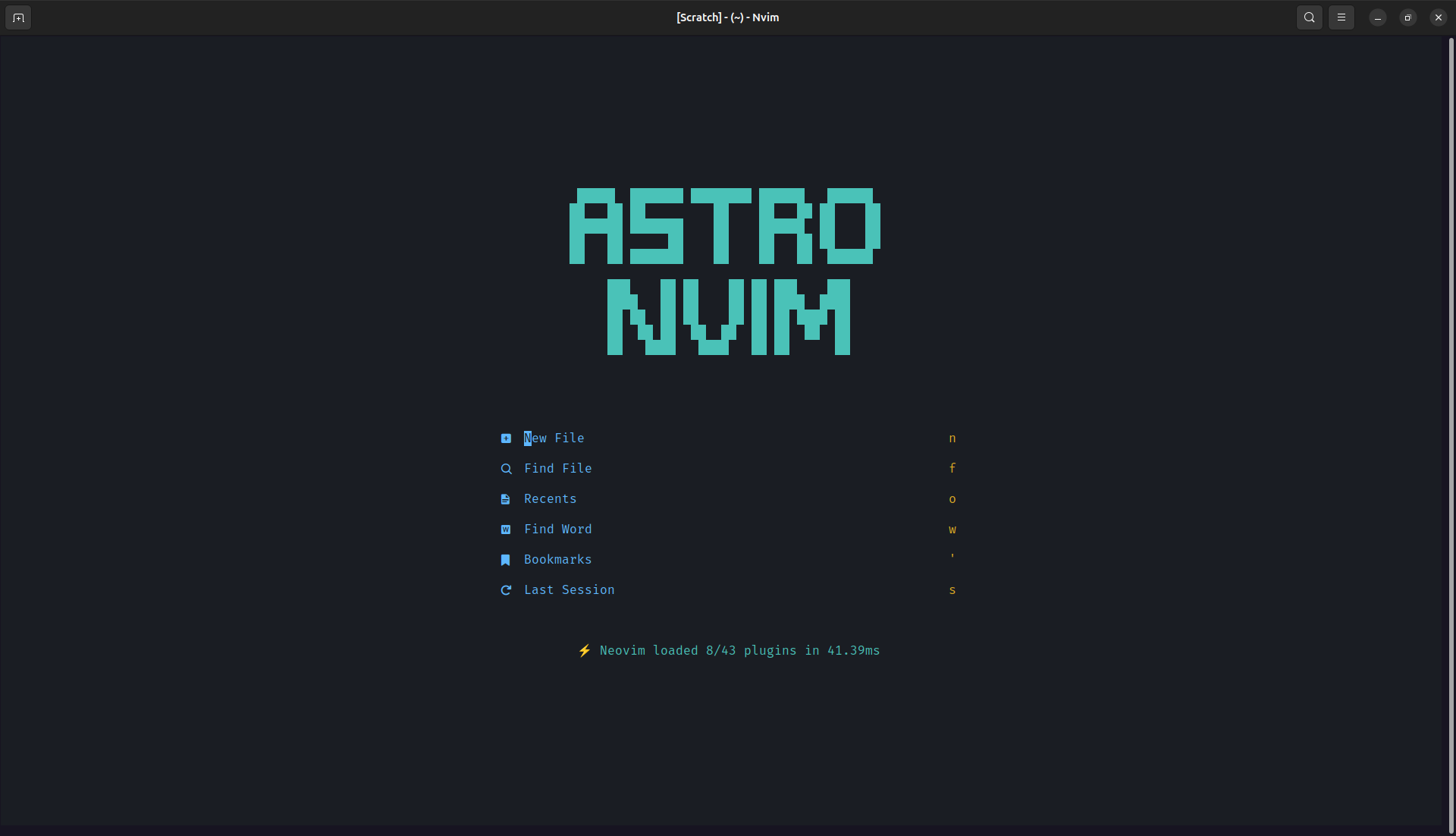
AstroNvim
AstroNvim は、Neovim 用の設定・プラグイン構成をまとめた詰め合わせパックのようなものです。
Neovim を使ってコーディングをする場合、基本的には何かしらのプラグインをインストールしながら、エディタを使いやすく改造していくことになると思います。
ただ、プラグインにも色々種類はありますし、それらの違いを調べながら 0 からこの作業をするのは、初学者にとっては結構難しいのではないでしょうか。実際、自分は困りました。
そこで自分が愛用しているのが、この AstroNvim です。
AstroNvim は便利な設定・プラグインをまとめてくれているので、これを導入するだけで最初からある程度リッチな環境でコーディングをすることができます。
また、設定は全て ~/.config/nvim 配下にまとまっているので、これを chezmoi で管理することで、あとは Neovim さえインストールすれば、全く同じ環境をどこでも再現することができます。
マウスを一切触らずに、キーボードだけでサクサク作業が進むのがとても好みです。
続く
次に続きます。
Ubuntu PC で dotfiles を展開し、環境を整えます。