はじめに
本記事は、下の記事の続きです。
本記事の内容
本記事では、 Ubuntu PC で実際にシェル・コーディング環境を構築した際の手順をまとめます。
ChatGPT と話し合いながら作業を進めたのですが、多分無駄な工程が存在しています。
以下は、自分が実際に使っている dotfiles のリポジトリを公開用に整えたものです。本記事中の akTARDIGRADE13/dotfiles を上のリポジトリに置き換えることで、自分の環境と同じものを再現できると思います。

chezmoi で展開すると、既存の設定ファイルが上書きされる可能性があります。
実際に試す際は、事前にバックアップを取ることを強くおすすめします。
また、dot_gitconfig の内容が次のようになっている点に留意してください。
[user] name = **** email = ****[core] editor = vim[init] defaultBranch = main環境構築
一切なにも入っていない所からのスタートです。
ほぼ作業ログです。
1. 必要なパッケージを入れる
$ sudo apt update$ sudo apt install -y \ curl \ git \ unzip \ tar \ build-essential \ pkg-config \ libssl-dev \ ripgrep \ fd-find \ sqlite3 \ xclip \ python3 \ python3-pip \ python3-pynvim \ zsh2. Rust / cargo を入れる
Sheldon と StarShip は Rust 製のツールであるため、Rust / cargo を入れる必要があります。
$ curl --proto '=https' --tlsv1.2 -sSf https://sh.rustup.rs | sh3. Sheldon を入れる
$ cargo install sheldon4. StarShip を入れる
$ curl -sS https://starship.rs/install.sh | sh5. chezmoi を入れる
$ sh -c "$(curl -fsLS get.chezmoi.io)"6. dotfiles を展開する
$ chezmoi apply7. zsh をデフォルトシェルにする
$ chsh -s "$(which zsh)"恐らくこのタイミングで日本語入力ができなくなってしまった。謎。
あとで直します。
8. nvm を入れる
$ curl -o- https://raw.githubusercontent.com/nvm-sh/nvm/v0.40.4/install.sh | bash$ source ~/.zshrc9. Node.js を入れる
$ nvm install --lts$ nvm alias default 'lts/*'10. Neovim 用の Node provider を入れる
$ npm install -g neovim11. chezmoi をもう一度 apply する
ChatGPT にやれと言われたのでやったけど、多分要らなかった。
$ chezmoi apply12. Neovim を起動する
初回の起動時にプラグインがまとめてインストールされます。
$ nvim13. フォントを Firple にする
フォントをダウンロードする。

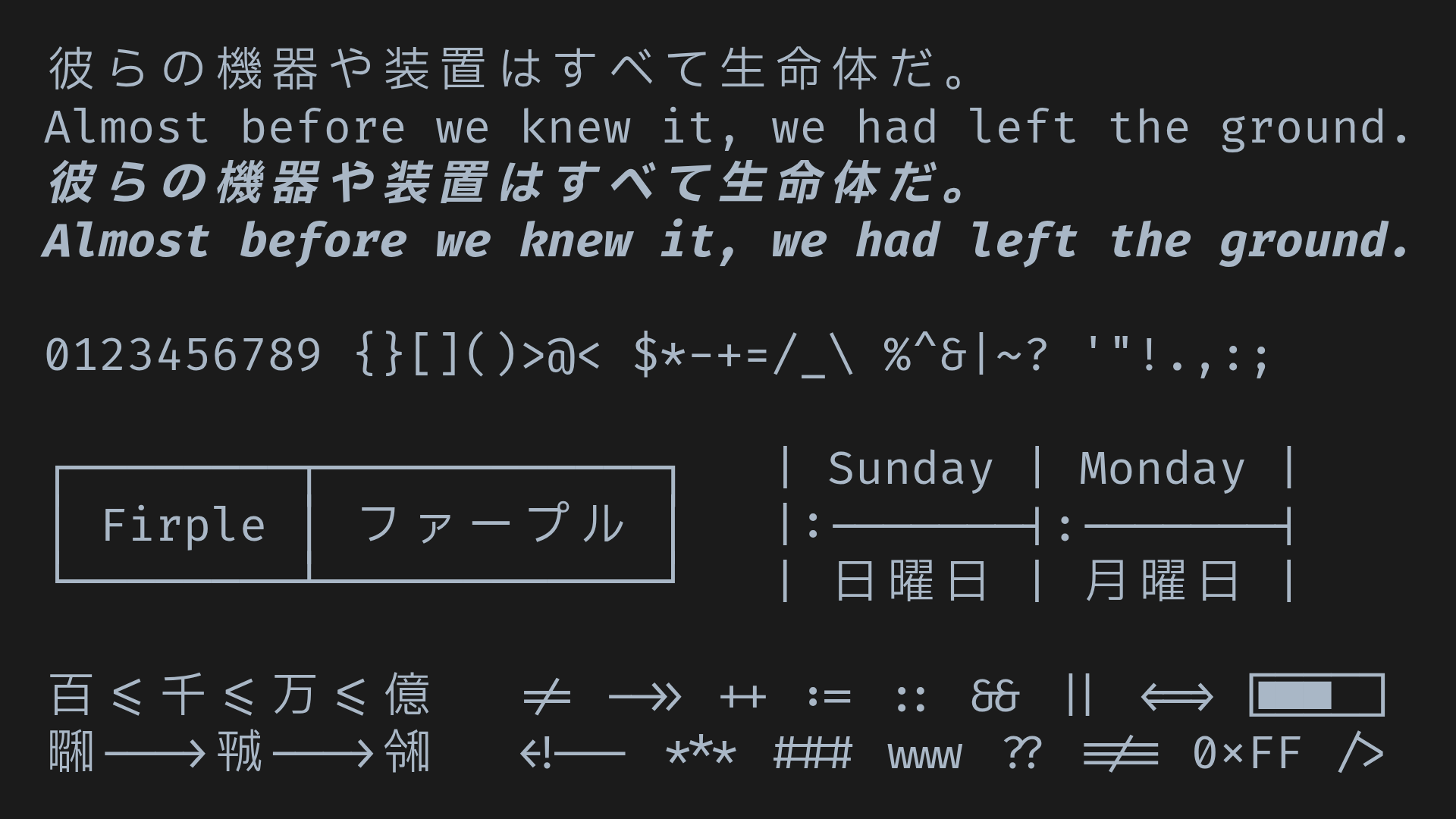
$ mkdir -p ~/.local/share/fonts/Firple$ find ~/Downloads/firple -type f \( -name "*.ttf" -o -name "*.otf" \) -exec cp {} ~/.local/share/fonts/Firple/ \;$ fc-cache -fvあとはターミナルの設定からフォントを Firple に変更すればOK。
日本語が入力できなくなった
しばらく気づかなかったんですが、多分 zsh をデフォルトにしたタイミングで日本語入力ができなくなりました。
最初の記事で書いた通り、入力メソッドは fcitx + mozc を採用しています。
fcitx か mozc が消えれば当然日本語入力ができなくなるのですが、調べるとどちらも残っていそう。
fcitx が起動していないみたいだったので、これを手動で立ち上げてみると日本語入力ができるようになりました。
どうやら、 「PC を起動したときに fcitx が自動で立ち上がらない」 設定に変わってしまったようです。なんで~。
原因はよくわかりませんが、ログイン時に自動で立ち上げるような設定を書けば解決しそうです。
調べると、「それはできます」という記事が見つかるので、それに従って設定をしました。

[Desktop Entry]Type=ApplicationName=Fcitx5Comment=Start Fcitx5 input methodExec=fcitx5 -dIcon=fcitxTerminal=falseX-GNOME-Autostart-enabled=true終わり
無事に環境構築ができたので終わります。
3 部作、完。